Total de visualizações de página

sexta-feira, 6 de novembro de 2015

Como resetar e desbloquear o iPod e iPhone travado

Obs. Esses métodos faz com que o iPod touch apaga todos os arquivos, isto é, reinicializado para o estado de fábrica.

Primeiro método

Conecte o iPod touch no computador e abra o iTunes;
Aperte o Home button e o Power button juntos e os mantenha apertados;
Quando a tela do iPod touch desligar, solte o Power button más continue apertando o Home button (conforme a figura acima);
Após uns 10 segundos o iTunes deverá renconhecer o iPod em modo recuperação ai você poderá restaurá-lo.

Segundo método

Desligue o iPod touch aperte o Home button e o Power button jutos e os mantenha apertado até a tela do iPod touch desligar ;
Quando desligar solte os dois botões e o iPod touch;
Conecte o cabo no iPod touch más não ainda no USB;
Abra o iTunes e aperte o Home button no iPod Touch desligado e o mantenha apertado;
Conecte o cabo USB no computador e continue apertando o Home button;
Deverá aparecer no iPod touch a tela conectar no iTunes e deverá reconhecer o iPod em modo de recuperação e ai poderá restaurá-lo.

sexta-feira, 29 de maio de 2015

REMOVER VÍRUS QUE CRIA ATALHOS NO PEN DRIVE


Primeiramente será necessário baixar o seguinte programa. (PW CLEAN)

CLIQUE AQUI PARA BAIXAR

Após baixar execute o programa.
Escolha a Unidade do Pen drive e clique em Desinfectar Pen-Drive.

Pronto.

quarta-feira, 6 de maio de 2015

CRIAR PEN DRIVE BOOTAVEL COM WINDOWS 7

                               
Seguindo com a ideia de formatação de máquinas através de dispositivos USB, irei mostrar neste tutorial como instalar o Windows 7 pelo Pen Drive, utilizando o DiskPart
Obs: O tutorial foi feito utilizando o Windows 7, que possui o utilitário DiskPart. Caso você utilize uma versão Windows que não possua o DiskPart nativamente, basta baixá-lo do site da Microsoft.
O tutorial consiste em: Preparar o Pen Drive, torná-lo bootável e copiar os arquivos de instalação para o Pen Drive. Para isto, siga os procedimentos:

Preparando o Pen Drive:

1 – Conecte o Pen Drive à uma porta USB em seu computador e coloque o DVD de instalação do Windows 7 no drive.
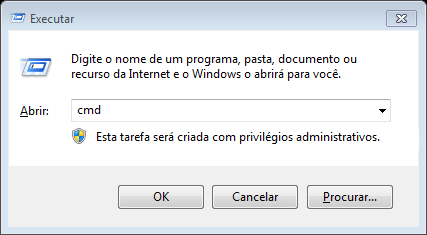
2 – Abra o Prompt de Comando. (Pressione Tecla do Windows + R e digite cmd no botão Executar)
3 - No Prompt de Comando, digite os comandos abaixo, sempre pressionando ENTER entre os comandos, para que a ação seja executada.
diskpart – Ao digitar este comando, você entrará no DiskPart, que é utilitário do Windows para manipulação de partições, conforme mostra a imagem abaixo. 
list disk – Esse comando irá listar os discos conectados ao seu computador.
No meu caso, utilizarei um Pen Drive de 8GB, que está listado como Disco 2.
select disk 2 – O comando select disk 2 selecionará o Pen Drive para que o mesmo possa ser manipulado. Substitua o 2 pelo número correspondente ao seu Pen Drive.
Será mostrada a mensagem: O disco 2 é o selecionado.
clean – Utilize o comando clean para limpar o seu Pen Drive.

Será mostrada a mensagem: DiskPart está limpando o disco.
create partition primary – Utilize este comando para criar uma partição primária no seu pen drive.
Será mostrada a mensagem: DiskPart criou com êxito a partição especificada.
active – Este comando tornará a partição ativa.
Será mostrada a mensagem: O DiskPart marcou a partição atual como ativa.
format fs=NTFS quick – Este comando irá formatar o Pen Drive com o Sistema de Arquivos (File System) NTFS. O parâmetro quick indica que será feito uma formatação rápida.
assign – Este comando atribuirá a letra de unidade ao dispositivo.
exit – O comando exit sairá do DiskPart e retornará ao Prompt.
Após o procedimento basta copiar do cd do windows todos os arquivos para dentro do pen drive.